Instalarea Java
Pentru a dezvolta programe în Java, avem nevoie de un set special de unelte pentru dezvoltare, JDK (Java Development Kit). JDK include o serie de programe și utilitare care permit compilarea, rularea programelor Java, precum și realizarea altor funcții.
JDK de la Oracle pentru Windows (x64), Linux (x64, ARM64) și MacOS (x64, ARM64) este disponibil la adresa https://www.oracle.com/java/technologies/downloads/
OpenJDK pentru Windows (x64), Linux (x64, ARM64) și MacOS (x64, ARM64) este disponibil la adresa https://jdk.java.net/21/
OpenJDK oferă doar arhive, iar Oracle oferă și pachete de instalare. Să vedem cum se instalează JDK pe diferite sisteme.
Instalarea folosind instalatorul
Cea mai comună metodă de instalare a JDK pe Windows este utilizarea unui instalator de pe site-ul oficial Oracle. În special, accesați pagina: https://www.oracle.com/java/technologies/downloads/#jdk22-windows
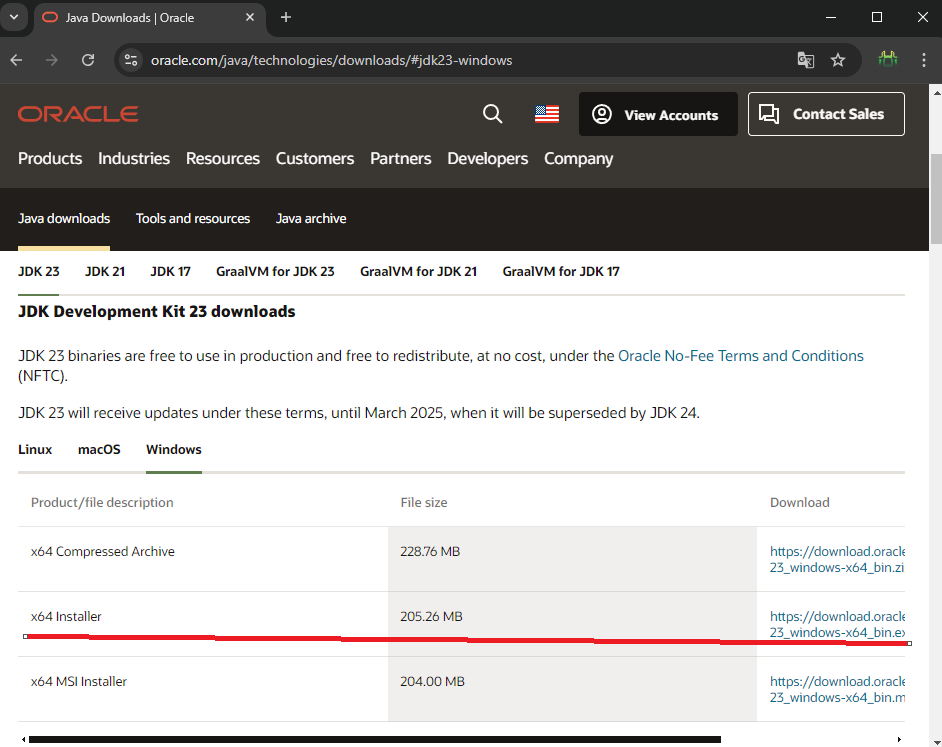
Vom alege versiunea pentru Windows, x64.
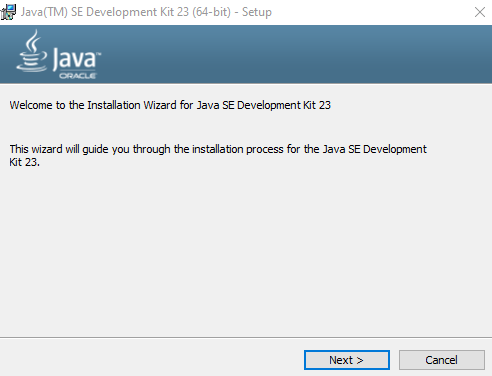
Faceți clic pe butonul Next. Pe ecranul următor, trebuie să specificați în ce folder va avea loc instalarea:
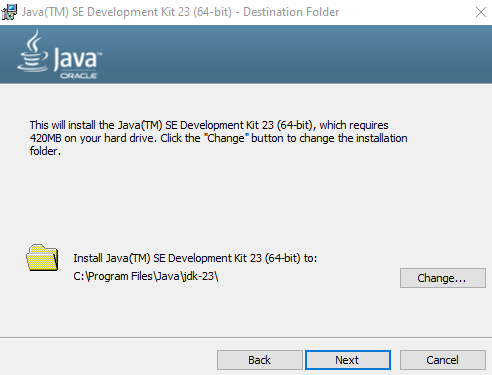
Lăsați folderul implicit selectat și faceți clic pe Next pentru a continua instalarea.
După finalizarea instalării JDK, veți vedea următoarea fereastră:
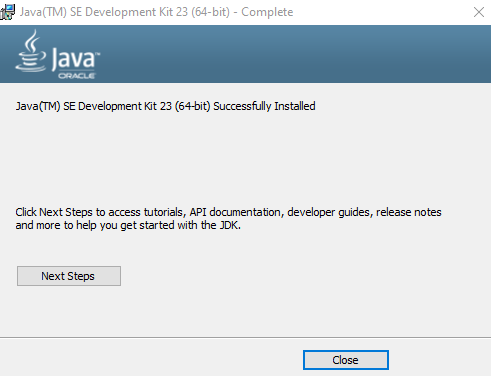
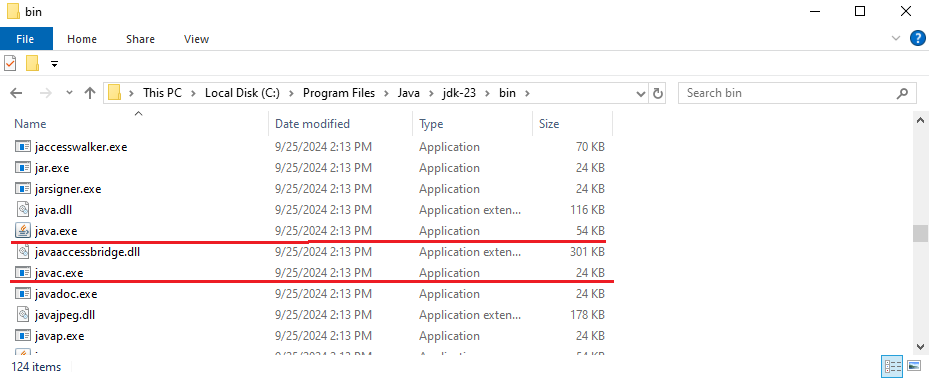
La instalarea JDK, toate fișierele sunt plasate implicit în directorul C:\Program Files\Java\jdk-[număr_versiune] (dacă locația nu a fost modificată în timpul instalării). Dacă deschidem subdirectorul bin, vom găsi o serie de utilitare.
Cel mai important pentru noi este utilitarul javac pentru compilare și utilitarul java.exe. javac compilează codul Java într-un fișier binar, iar java.exe permite rularea fișierului compilat:
Instalarea prin managerul de pachete
OpenJDK de la Microsoft poate fi instalat și prin managerul de pachete winget. Pentru aceasta, în linia de comandă/PowerShell trebuie să executați comanda:
winget install Microsoft.OpenJDK.21În acest caz, se instalează versiunea 21 a JDK.
